


Dessiner une ellipse
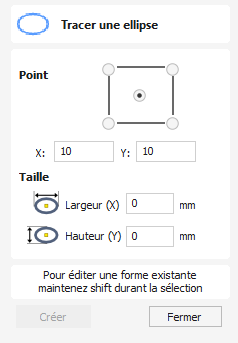
Les ellipses/ovales peuvent être créés de manière interactive avec le curseur et les touches rapides ou en entrant les coordonnées exactes du point central, de la hauteur et de la largeur à l'aide d'une saisie.
Regardez cette vidéo pour voir cela en action :
Interactif - Curseur

La manière la plus rapide et la plus simple de dessiner une ellipse est la suivante :
- Cliquez et faites glisser le bouton gauche de la souris dans la vue 2D pour commencer à dessiner l'ellipse à partir de son coin.
- - Tout en maintenant le bouton gauche de la souris enfoncé, faites-le glisser jusqu'à la taille souhaitée.
- - Relâchez le bouton gauche de la souris.
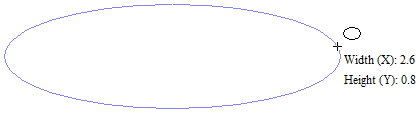
- Maintenir Alt et faire glisser crée une ellipse à partir du point milieu .
- Maintenir Ctrl et faire glisser crée un cercle.
Touches rapides
Au lieu de relâcher le bouton gauche de la souris lorsque vous avez fait glisser votre forme à la taille requise, vous pouvez également saisir des valeurs exactes pendant le processus de glissement et définir les propriétés avec précision.
- - Cliquez sur le bouton gauche de la souris et faites glisser votre forme dans la vue 2D.
- - Tout en maintenant le bouton gauche de la souris enfoncé, saisissez une séquence de touches rapides détaillée ci-dessous.
- - Relâchez le bouton gauche de la souris.
Prédéfini
Par défaut, deux valeurs séparées par une virgule, seront utilisées pour définir la largeur et la hauteur de votre ellipse. Une valeur créera un cercle avec le diamètre donné. Pendant que vous faites glisser l'ellipse, tapez Valeur de largeur , Valeur de hauteur Entrer or Diamètre , Entrerpour créer une ellipse aux dimensions spécifiées.
Spécification d'autres propriétés
En utilisant des clés de lettres spécifiques après votre valeur, vous pouvez également indiquer précisément à quelle propriété cela se rapporte.
- Valeur X - Crée une ellipse à la hauteur actuelle déplacée mais avec une largeur définie
- Valeur Y - Crée une ellipse à la largeur actuelle déplacée mais définit la hauteur
- Valeur W Valeur H - Crée une ellipse avec une largeur et une hauteur définies
Exemples
- 1 X Hauteur actuelle déplacée avec une largeur (X) de 1
- 1 oui Largeur et hauteur (Y) actuellement déplacées de 1.
Taille exacte
Des ellipses précises peuvent également être dessinées en entrant le point d'origine XY requis avec la largeur et la hauteur de l'ovale. Cliquez sur Appliquer pour créer l'ellipse.
Modifier une ellipse
Pour modifier une ellipse existante :
- Sélectionnez l'ellipse à modifier et ouvrez le formulaire Dessiner une ellipse.
- - La forme sélectionnée s'affiche sous la forme d'une ligne magenta pointillée.
- - Modifiez les valeurs de largeur et de hauteur.
- Cliquez sur Appliquer pour mettre à jour l'ellipse.
Pour modifier une autre ellipse sans fermer le formulaire, maintenez la touche Majuscule enfoncée et sélectionnez l'ellipse suivante.
Utilisable dans les deux vues
Cet outil peut être utilisé à la fois en vue 2D et 3D.
La vue 2D offre un moyen plus direct de visualiser vos vecteurs tandis que la 3D offre plus de flexibilité pour travailler avec des vecteurs dans des conceptions 3D et utiliser les zones d'édition.

Dans la vue 2D, un certain nombre d'outils de formulaire seront pilotés uniquement par les options du formulaire.
- Milieu - Déplacer les vecteurs (maintenir Alt et déplacer les objets sélectionnés sur un axe)
- Milieu - Cliquez une deuxième fois pour passer au centre de rotation. Cliquez et faites glisser l'ancre de rotation pour repositionner le centre de rotation de la sélection actuelle.
- Coin (blanc) - Mettre les vecteurs à l'échelle proportionnellement (maintenir Alt pour une mise à l'échelle non proportionnelle, Majuscule pour une mise à l'échelle autour du centre)
- Bords (blanc) - Mettre à l'échelle le vecteur sur un axe (maintenir Majuscule pour une mise à l'échelle proportionnelle)
- Coin (noir) - Faites pivoter les vecteurs (maintenez Alt pour faire pivoter par incréments de 15°) autour du centre de rotation.

Dans la vue 3D, il existe un nombre étendu de poignées permettant de modifier directement le vecteur dans la vue, sans avoir besoin d'utiliser le formulaire de création sur la gauche.
Dans la vue 3D, les poignées sont :
- Milieu - Déplacer les vecteurs (maintenir Alt pour déplacer les objets sélectionnés sur un axe)
- Milieu - Cliquez une deuxième fois pour passer au centre de rotation. Cliquez et faites glisser l'ancre de rotation pour repositionner le centre de rotation de la sélection actuelle.
- Coin (blanc) - Mettre les vecteurs à l'échelle proportionnellement (maintenirAlt pour une mise à l'échelle non proportionnelle, ouMajuscule pour une mise à l'échelle autour du centre)
- Bords (noir) - Mettre à l'échelle le vecteur sur un axe (maintenir Majuscule pour une mise à l'échelle proportionnelle)
- Flèche de rotation (haut noir) - Faire pivoter les vecteurs (maintenir Alt pour faire pivoter par incréments de 15°)
- Les cercles blancs sont des propriétés uniques à cet outil pour permettre l'édition directe à la souris des valeurs dans le formulaire de l'outil à partir de la vue.
Lorsque vous sélectionnez une poignée de transformation, cela activera la zone d'édition appropriée pour cette poignée.
Si vous avez besoin d'une valeur exacte pour un champ tout en le faisant glisser, relâchez le bouton de la souris et saisissez la valeur souhaitée, suivie de Entrer pour accepter la nouvelle valeur.